Εργαστήριο κυκλωμάτων αυτοματισμού με ηλεκτρονόμους + ΕΗΕ
Οδηγίες χρήσης
Μενού "Αρχείο"
Επιστροφή στην προηγούμενη σελίδα

Μενού "Αρχείο"
Μέσω αυτού του μενού μπορείτε να δημιουργήσετε ένα νέο κύκλωμα, να αναγνώσετε ένα ήδη αποθηκευμένο, να αποθηκεύσετε το τρέχων κύκλωμα, να εκτυπώσετε το τρέχων κύκλωμα, να αποθηκεύσετε την εικόνα (το σχέδιο) του τρέχοντος κυκλώματος και να βγείτε από την εφαρμογή.
Το μενού περιέχει τις παρακάτω λειτουργίες:
- Δημιουργία
- Ανάγνωση
- Συνοδευτικές οδηγίες - παρουσιάσεις - βίντεο
- Άνοιγμα κυκλώματος με διπλό κλικ στον Explorer των Windows
- Αποθήκευση
- Αποθήκευση εικόνας
- Εκτύπωση εικόνας
- Έξοδος
Οι δυνατότητες του συγκεκριμένου μενού αναλύονται παρακάτω:
Δημιουργία:

Μενού: Δημιουργία
Με αυτή την λειτουργία καθαρίζετε την τον χώρο υλοποίησης κυκλωμάτων (επιφάνεια εργασίας) και ξεκινάτε ένα καινούργιο κύκλωμα. Θα πρέπει να φροντίσετε να αποθηκεύσετε το κύκλωμα σας πριν χρησιμοποιήσετε αυτή την λειτουργία καθώς η αποθήκευση δεν γίνεται αυτόματα. Σε κάθε περίπτωση, η εφαρμογή θα σας προειδοποιήσει εμφανίζοντας την παρακάτω προειδοποίηση, ότι με τη χρήση της λειτουργίας "Δημιουργία" θα χαθεί το τρέχων κύκλωμα το οποίο θα πρέπει να αποθηκεύσετε.

Προειδοποίηση πριν την δημιουργία νέου κυκλώματος
Επιστροφή στην αρχή της σελίδας
Ανάγνωση:
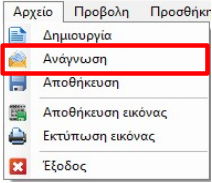
Μενού: Ανάγνωση
Με αυτή την λειτουργία μπορείτε να φορτώσετε κάποιο κύκλωμα που έχετε αποθηκεύσει στο σκληρό δίσκο. Θα πρέπει να φροντίσετε να αποθηκεύσετε το τρέχων κύκλωμα σας πριν χρησιμοποιήσετε αυτή την λειτουργία καθώς η αποθήκευση δεν γίνεται αυτόματα. Σε κάθε περίπτωση, η εφαρμογή θα σας προειδοποιήσει εμφανίζοντας την παρακάτω προειδοποίηση, ότι με τη χρήση της λειτουργίας "Δημιουργία" θα χαθεί το τρέχων κύκλωμα το οποίο θα πρέπει να αποθηκεύσετε:

Προειδοποίηση πριν την ανάγνωση κυκλώματος
Στη συνέχεια η εφαρμογη θα σας ζητήσει να εντοπίσετε το αρχείο του κυκλώματος στο δίσκο εμφανίζοντας το παρακάτω παράθυρο:
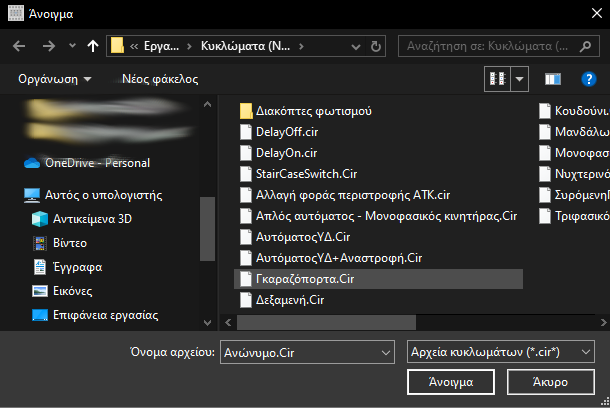
Παράθυρο(Διάλογος) επιλογής αρχείου
Σημειώστε ότι τα αρχεία κυκλωμάτων έχουν επέκταση ".cir".
Μόλις εντοπίσετε το αρχείο που σας ενδιαφέρει πιέστε το πλήκτρο "Άνοιγμα" για να προχωρήσει η διαδικασία της ανάγνωσης".
Η εφαρμογή θα διαβάσει το αρχείο κυκλώματος και θα εμφανίσει το κύκλωμα στον χώρο υλοποίησης κυκλωμάτων, όπως φαίνεται παρακάτω:
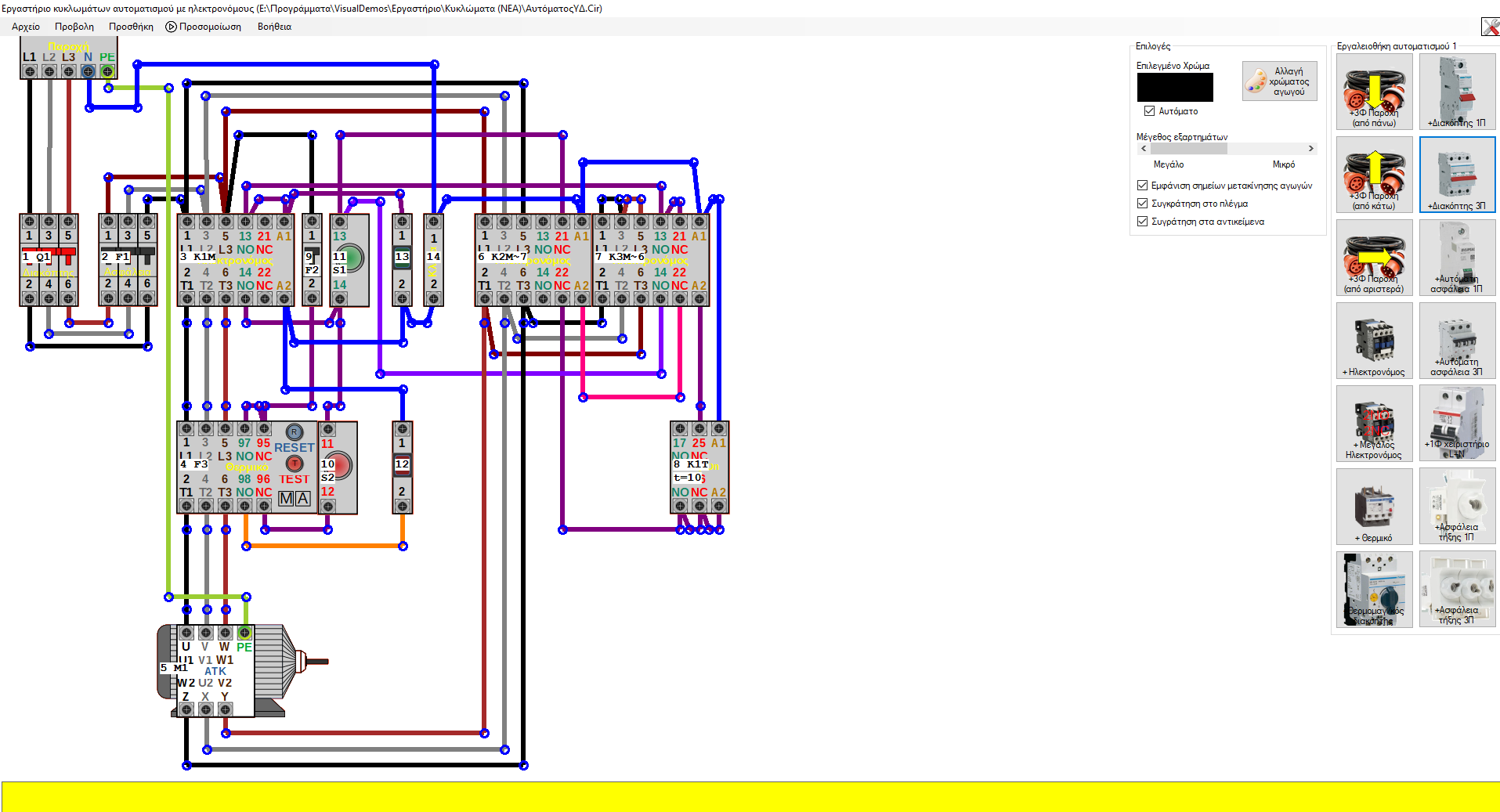
πχ. Μορφή της εφαρμογής μετα την ανάγνωση κυκλώματος.
Επιστροφή στην αρχή της σελίδας
Συνοδευτικές οδηγίες - παρουσιάσεις - βίντεο:

Συνοδευτικές οδηγίες - παρουσιάσεις - βίντεο
Αν θέλετε μπορείτε όταν γίνεται ανάγνωση ενός κυκλώματος από τον δίσκο να εμφανίζονται τα παραπάνω πλήκτρα που θα παραπέμπουν σε πρόσθετο υλικό με μορφή κειμένου, παρουσιάσεων, βίντεο και ήχου. Πιέζοντας αυτά τα πλήκτρα εμφανίζεται το κείμενο, προβάλλεται η παρουσίαση ή το βίντεο ή αναπαράγεται ο ήχος.
Για να το επιτύχετε αυτό αρκεί να προσθέσετε τα σχετικά συνοδευτικά αρχεία (κειμένου, παρουσιάσεων, βίντεο ή ήχου) στον φάκελο που βρίσκεται και το αρχείο του κυκλώματος προσέχοντας ώστε να το ονοματίσετε όπως φαίνεται παρακάτω:
Ονομασία συνοδευτικών αρχείων:
Το όνομα των συνοδευτικών αρχείων θα πρέπει να αποτελείται από το πλήρες όνομα του αρχείου κυκλώματος (μαζί με το .Cir) και την κατάλληλη επέκταση του εγγράφου που θέλετε να χρησιμοποιήσετε.
πχ. Ας πούμε ότι το αρχείο του κυκλώματος είναι το 'Αστέρας.Cir' και θέλετε να προσθέσετε ένα συνοδευτικό αρχείο Pdf. Το αρχείο Pdf θα πρέπει να ονομαστεί 'Αστέρας.Cir.Pdf'.
Δείτε το παρακάτω παράδειγμα. Το κύκλωμα 'Απλός αυτόματος - Τριφασικός κινητήρας.Cir' συνοδεύεται από ένα βίντεο με τίτλο 'Απλός αυτόματος - Τριφασικός κινητήρας.Cir.mpeg', ένα αρχείο παρουσίασης Openoffice με τίτλο 'Απλός αυτόματος - Τριφασικός κινητήρας.Cir.odp' και ένα Pdf με τίτλο 'Απλός αυτόματος - Τριφασικός κινητήρας.Cir.pdf'.

Ονομασία συνοδευτικών αρχείων
Υποστηριζόμενες μορφές αρχείων.
- Αρχεία κειμένου: ".pdf", ".odt", ".doc", ".docx", ".xpf"
- Παρουσιάσεις: ".ppt", ".pptx", ".odp"
- Ήχος και βίντεο: ".avi", ".mpg", ".m4p", ".mp4", ".m4v", ".mpeg", ".mpv", ".webm", ".mkv", ".ogg", ".ogv", ".mov", ".qt", ".wmv"
Επιστροφή στην αρχή της σελίδας
Άνοιγμα κυκλώματος με διπλό κλικ στον Explorer:
Οι παρακάτω οδηγίες εξηγούν πως μπορείτε να αντιστοιχίσετε την κατάληξη των αρχείων ".cir" με την εφαρμογή του εργαστηρίου έτσι ώστε όταν κάνετε διπλό κλικ πάνω σε ένα αρχείο κυκλώματος (στον explorer των Windows) να ξεκινάει αυτόματα η εφαρμογή.
Για να αντιστοιχίσετε λοιπόν την κατάληξη ".cir" με την εφαρμογή θα πρέπει να κάνετε τα παρακάτω:
- Εύρεση του φάκελου εγκατάστασης της εφαρμογής:
- Ανοίξτε την εφαρμογή.
- Κάντε κλικ στο μενού "Βοήθεια" -> "Πληροφορίες σχετικά με την εφαρμογή".
- Στο κάτω μέρος του παραθύρου που εμφανίζεται σημειώνεται ο φάκελος εγκατάστασης. Σημειώστε την τοποθεσία αυτή γιατί θα την χρειαστείτε παρακάτω.
- Αντιστοίχιση επέκτασης "*.cir" με την εφαρμογή
- Πηγαίνετε σε ένα φάκελο που περιέχει αρχεία κυκλώματος ".cir".
- Κάντε δεξί κλικ επάνω σε ένα.
- Στο αναδυόμενο μενού επιλέξτε το "Άνοιγμα με" και στη συνέχεια το "Επιλέξτε άλλη εφαρμογή".
- Θα εμφανιστεί ενα παράθυρο που φέρει μια λίστα εφαρμογών. Κάντε κλικ στο "Περισσότερες εφαρμογές" (στο κάτω μέρος του παραθύρου).
- Θα εμφανιστούν περισσότερες εφαρμογές. Χρησιμοποιώντας την μπάρα κύλισης κατεβείτε προς τα κάτω ώστε να δείτε το τέλος της λίστας.
- Επιλέξτε την τελευταία επιλογή, στο τέλος της λίστας, με τίτλο "Αναζήτηση άλλης εφαρμογής".
- Στο παράθυρο που θα εμφανιστεί μεταβείτε στον φάκελο εγκατάστασης της εφαρμογής (που εντοπίσατε στο βήμα 1 - παραπάνω) και κάντε κλικ επάνω στο εκτελέσιμο αρχείο της εφαρμογής.
- Πλέον όποτε κάνετε διπλό κλικ πάνω σε ένα αρχείο κυκλώματος (.cir) θα δείτε ότι θα ξεκινάει αυτόματα το εργαστήριο και θα εμφανίζει το επιλεγμένο κύκλωμα.

Εύρεση φακέλου εφαρμογής

Αντιστοίχιση επέκτασης .cir με την εφαρμογή
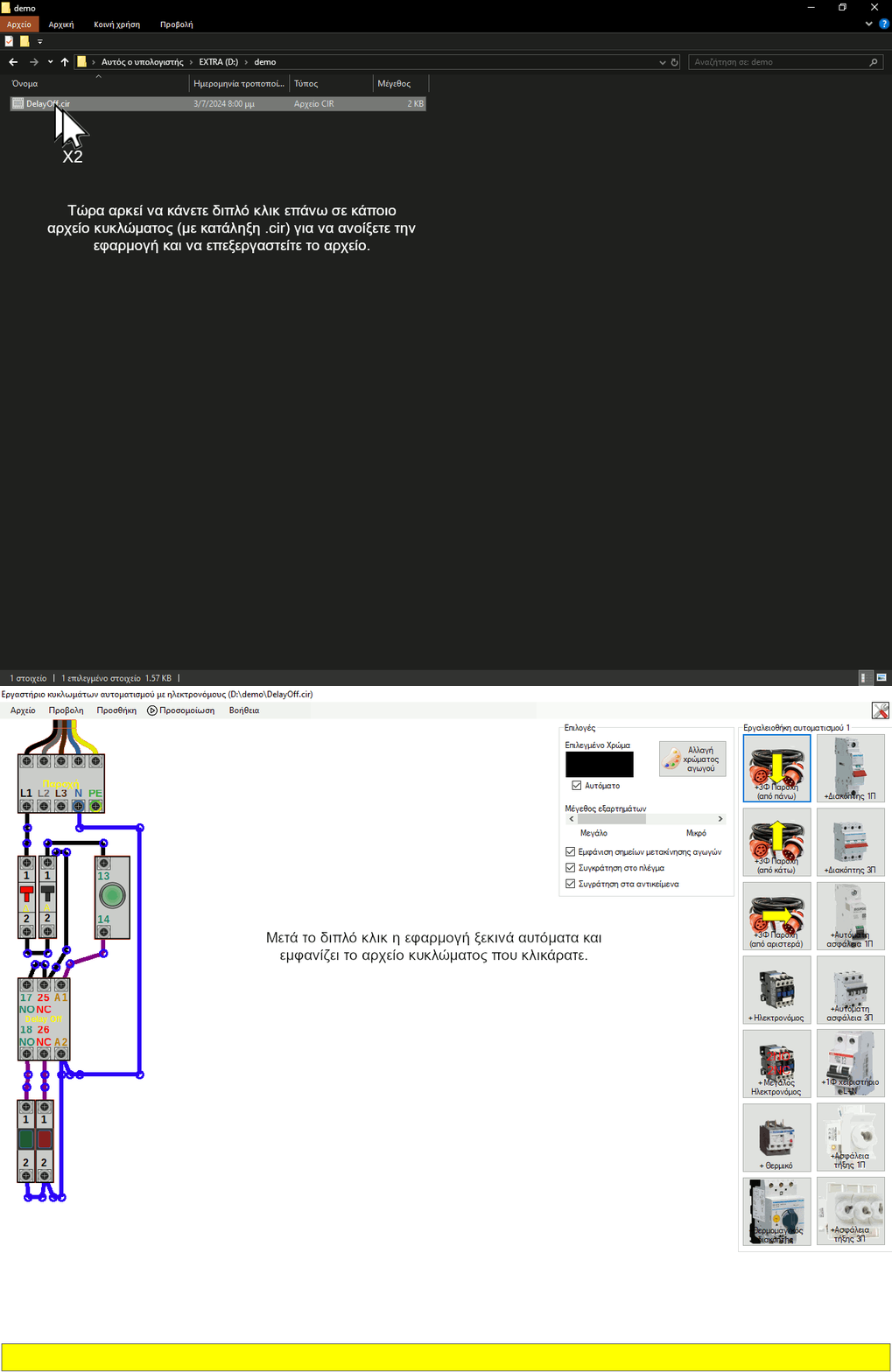
Παράδειγμα
Επιστροφή στην αρχή της σελίδας
Αποθήκευση:

Μενού: Αποθήκευση
Με αυτή την λειτουργία αποθηκεύετε το τρέχων κύκλωμα στον σκληρό δίσκο του υπολογιστή σας. Θα εμφανιστεί ένα παράθυρο στο οποίο θα πρέπει να καθορίσετε την θέση και το όνομα του αρχείου του κυκλώματος όπως φαίνεται στην παρακάτω εικόνα:

Παράθυρο (Διάλογος) επιλογής ονόματος κυκλώματος προς αποθήκευση.
Μπορείτε να αλλάξετε το όνομα του κυκλώματος ή να κρατήσετε το ίδιο. Σημειώστε ότι αν κρατήσετε το ίδιο όνομα τότε η εφαρμογή θα σας προειδοποιήσει ότι πρόκειται να γράψετε επάνω σε υπάρχων κύκλωμα.
Σημειώστε ότι τα αρχεία κυκλωμάτων έχουν επέκταση ".cir".
Εφόσον αποθηκεύσετε ένα κύκλωμα αυτό θα είναι διαθέσιμο σε εσάς οποιαδήποτε στιγμή αρκεί να το φορτώσετε μέσω της επιλογής "Ανάγνωση".
Επιστροφή στην αρχή της σελίδας
Αποθήκευση Εικόνας:

Μενού: Αποθήκευση εικόνας
Με αυτή την λειτουργία αποθηκεύετε το σχέδιο του τρέχοντος κυκλώματος στον σκληρό δίσκο του υπολογιστή σας υπό την μορφή εικόνας. Θα εμφανιστεί ένα παράθυρο στο οποίο θα πρέπει να καθορίσετε την θέση και το όνομα του αρχείου εικόνας όπως φαίνεται στην παρακάτω εικόνα:

Παράθυρο (Διάλογος) επιλογής ονόματος αρχείου εικόνας προς αποθήκευση.
Η εφαρμογή μπορεί να αποθηκεύσει σε μορφή jpg, png, gif, tiff και bmp. Για να αλλάξετε τον τύπο αρχείου χρησιμοποιήστε την επιλογή που φαίνεται στην παρακάτω εικόνα:
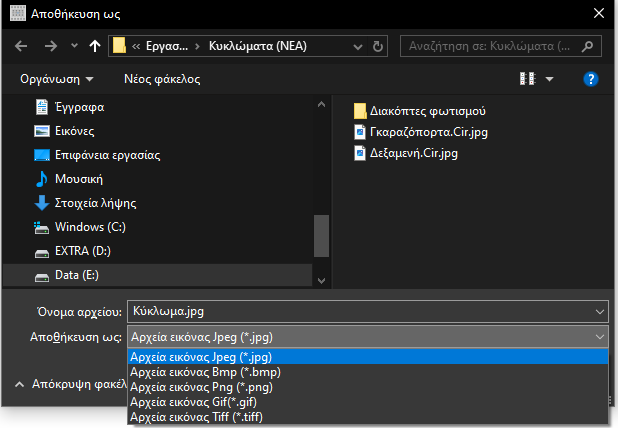
Επιλογή τύπου εικόνας.
Επιστροφή στην αρχή της σελίδας
Εκτύπωση Εικόνας:

Μενού: Εκτύπωση εικόνας
Με αυτή την λειτουργία εκτυπώνετε το σχέδιο του τρέχοντος κυκλώματος στο προεπιλεγμένο εκτυπωτή. Η λειτουργία αυτή χρειάζεται ακόμα πολύ δουλειά - δεν τελειοποιηθεί. Για καλύτερα αποτελέσματα αποθηκεύστε την εικόνα και στη συνέχεια προχωρήστε στην εκτύπωση της εικόνας μέσω των Windows.
Επιστροφή στην αρχή της σελίδας
Έξοδος:
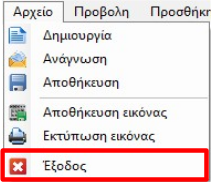
Μενού: Έξοδος
Με αυτή την λειτουργία σταματά η λειτουργία της εφαρμογής.
Επιστροφή στην αρχή της σελίδας
Επιστροφή στην προηγούμενη σελίδα