Εργαστήριο κυκλωμάτων αυτοματισμού με ηλεκτρονόμους + ΕΗΕ
Οδηγίες χρήσης
Μενού "Προβολή"
Επιστροφή στην προηγούμενη σελίδα
Μενού "Προβολή"
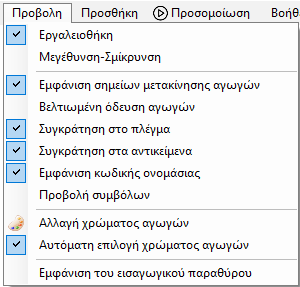
Μέσω αυτού του μενού μπορείτε να προσαρμόσετε τα χαρακτηριστικά της προβολής του κυκλώματος, αλλά και να προβείτε σε ρυθμίσεις σχετικά με την εφαρμογή.
Το μενού περιέχει τις παρακάτω λειτουργίες:
- Εργαλειοθήκη
- Μεγέθυνση-Σμίκρυνση
- Εμφάνιση σημείων μετακίνησης αγωγών
- Βελτιωμένη όδευση αγωγών
- Συγκράτηση στο πλέγμα
- Συγκράτηση στα αντικείμενα
- Εμφανιση κωδικής ονομασίας
- Προβολή συμβόλων
- Αλλαγή χρώματος αγωγών
- Αυτόματη επιλογή χρώματος αγωγών
- Εμφάνιση του εισαγωγικού παραθύρου
Οι δυνατότητες του συγκεκριμένου μενού αναλύονται παρακάτω:
Εργαλειοθήκη:
Όνομασίες
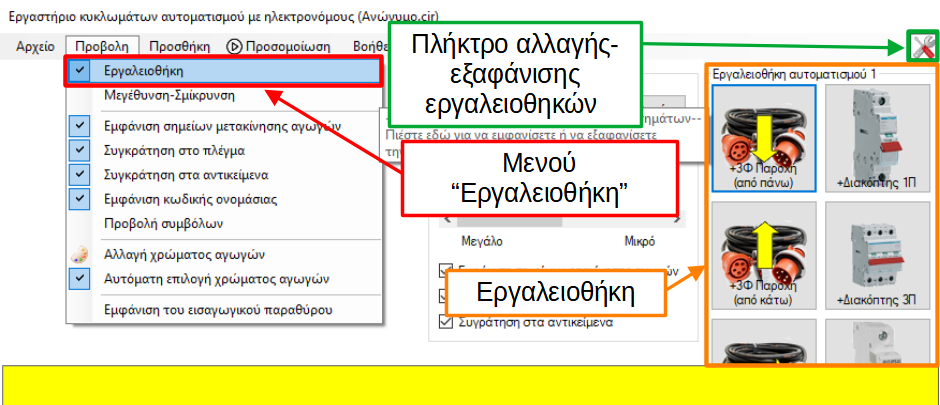
Πριν προχωρήσουμε παρακάτω, παρακαλώ σημειώστε ότι αυτό το μενού και το πλήκτρο "Αλλαγής - εξαφάνισης Εργαλειοθήκών" (βρίσκεται στην πάνω δεξιά γωνία του παραθύρου που βλέπετε) εκτελούν ακριβώς την ίδια εργασία.
Κάθε φορά που κάνετε κλικ στο μενού "Εργαλειοθήκη" ή στο πλήκτρο "Αλλαγής - εξαφάνισης Εργαλειοθήκών" αλλάζουν τα περιεχόμενα της "Εργαλειοθήκης". Μετά από την 5η αλλαγή εξαφανίζεται η "Εργαλειοθήκη" και το παράθυρο "Επιλογές". Τα περιεχόμενα της εργαλειοθήκης εναλλάσσονται με την παρακάτω σειρά:
Επεξήγηση διαδικασίας αλλαγής περιεχομένων εργαλειοθήκης

Animation της διαδικασίας αλλαγής εργαλειοθήκης
Επιστροφή στην αρχή της σελίδας
Μεγέθυνση - Σμίκρυνση:

Όνομασίες
Πριν προχωρήσουμε παρακάτω, παρακαλώ σημειώστε ότι αυτό το μενού και η γραμμή κύλισης με τίτλο "Μέγεθος εξαρτημάτων" (βρίσκεται στο παράθυρο "Επιλογές") εκτελούν ακριβώς την ίδια εργασία.
Με τη βοήθεια αυτού του μενού μπορείτε να αλλάξετε το μέγεθος προβολής των εξαρτημάτων του κυκλώματος. Αν κάνετε κλικ επάνω στο μενού, την πρώτη φορά θα παρατηρήσετε ότι το κύκλωμα και όλα τα εξαρτήματα θα μικρύνουν. Με αυτό τον τρόπο ο χώρος υλοποίησης του κυκλώματος μπορεί να χωρέσει πολλά περισσότερα εξαρτήματα. Αν ξανακάνετε κλικ επάνω στο μενού, τότε η προβολή του κυκλώματος θα επανέλθει στην αρχική της κατάσταση.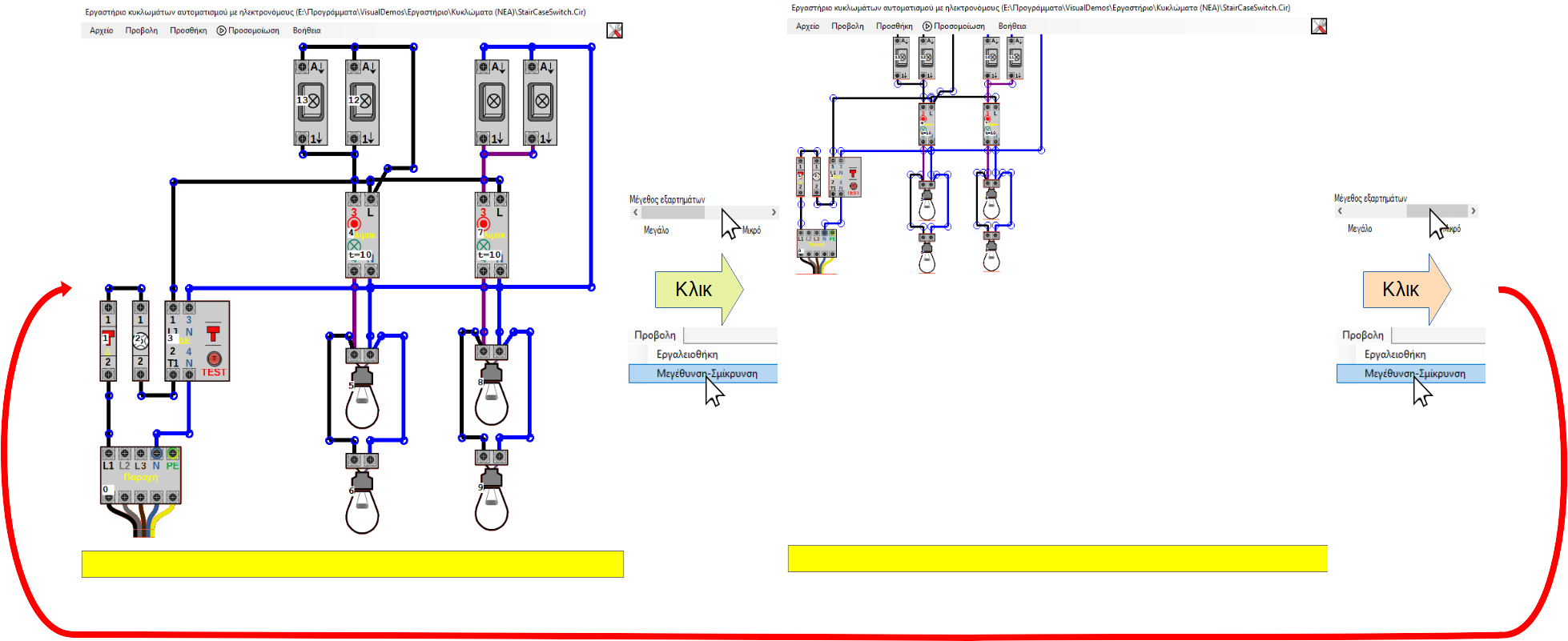
Επεξήγηση διαδικασίας μεγέθυνσης - σμίκρυνσης

Animation της διαδικασίας μεγέθυνσης - σμίκρυνσης
Επιστροφή στην αρχή της σελίδας
Εμφάνιση σημείων μετακίνησης αγωγών:

Όνομασίες
Πριν προχωρήσουμε παρακάτω, παρακαλώ σημειώστε ότι αυτό το μενού και η επιλογή με τίτλο "Εμφάνιση σημείωση μετακίνησης αγωγών" (βρίσκεται στο παράθυρο "Επιλογές") εκτελούν ακριβώς την ίδια εργασία.
Με τη βοήθεια αυτού του μενού μπορείτε να εμφανίσετε και να εξαφανίσετε τα σημεία μετακίνησης αγωγών που είναι οι μπλέ κύκλοι που φαίνονται στην παρακάτων εικόνα:
Τι είναι τα σημεία μετακίνησης των αγωγών;
Οι μπλε κύκλοι (σημεία μετακίνησης) εμφανίζονται σε οποιαδήποτε αλλαγή κατεύθυνσης ενός αγωγού. Χρησιμοποιούνται για να ενημερώσουν τον χρήστη σχετικά με το σημείο που θα πρέπει να τοποθετήσει τον δείκτη του ποντικιού για να μπορέσει να μετακινήσει τον αγωγό. Η εμφάνιση ή απόκρυψη αυτών των σημείων δεν αλλάζει τον τρόπο μετακίνησης των αγωγών. Ακόμα και όταν αυτά τα σημεία δεν φαίνονται η μετακίνηση γίνεται με τον ίδιο τρόπο καθώς τα σημεία αυτά αποτελούν απλά ένα βοήθημα για τον χρήστη της εφαρμογής.
Για να βρείτε περισσότερες πληροφορίες σχετικά με τον τρόπο δημιουργίας και επεξεργασίας των αγωγών μεταβείτε στην σχετική σελίδα.

Μορφή του κυκλώματος με ενεργοποιημένη και απενεργοποιημένη την εμφάνιση των σημείων μετακίνησης αγωγών

Animation της διαδικασίας ενεργοποίησης και απενεργοποίησης της εμφάνισης των σημείων μετακίνησης αγωγών
Επιστροφή στην αρχή της σελίδας
Βελτιωμένη όδευση αγωγών:

Μενού Βελτιωμένη όδευση αγωγών
Με τη βοήθεια αυτού του μενού να ενεργοποιήσετε και να απενεργοποιήσετε την βελτιωμένη όδευση αγωγών, το αποτέλεσμα φαίνεται την παρακάτω εικόνα: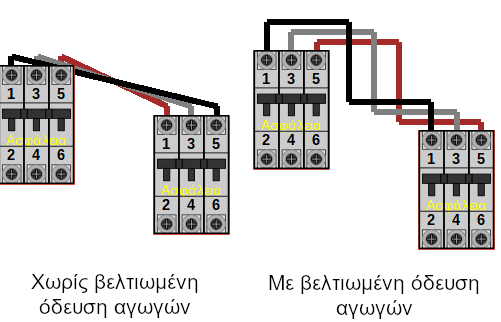
Με και χώρίς Βελτιωμένη όδευση αγωγών
Επιστροφή στην αρχή της σελίδας
Συγκράτηση στο πλέγμα:

Όνομασίες
Πριν προχωρήσουμε παρακάτω, παρακαλώ σημειώστε ότι αυτό το μενού και η επιλογή με τίτλο "Συγκράτηση στο πλέγμα" (βρίσκεται στο παράθυρο "Επιλογές") εκτελούν ακριβώς την ίδια εργασία.
Με τη βοήθεια αυτού του μενού να ενεργοποιήσετε και να απενεργοποιήσετε την συγκράτηση στο πλέγμα. Ενεργοποιώντας αυτή την επιλογή όλα τα εξαρτήματα θα στοιχίζονται επάνω σε ένα αόρατο κάναβο μεγέθους 5Χ5 πίξελ. Η λειτουργία αυτή σας βοηθά να ευθυγραμμίσετε τα εξαρτήματα και να υλοποιήσετε ένα πιο καλαίσθητο κύκλωμα.
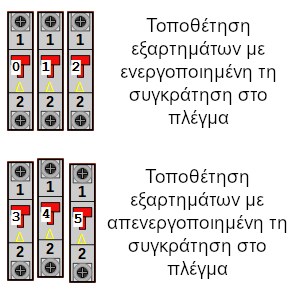
Τι κάνει η συγκράτηση στο πλέγμα;
Επιστροφή στην αρχή της σελίδας
Συγκράτηση στα αντικείμενα:

Όνομασίες
Πριν προχωρήσουμε παρακάτω, παρακαλώ σημειώστε ότι αυτό το μενού και η επιλογή με τίτλο "Συγκράτηση στα αντικείμενα" (βρίσκεται στο παράθυρο "Επιλογές") εκτελούν ακριβώς την ίδια εργασία.
Με τη βοήθεια αυτού του μενού να ενεργοποιήσετε και να απενεργοποιήσετε την στοίχιση μεταξύ των αγωγών. Ενεργοποιώντας αυτή την επιλογή τότε οι αγωγοί θα στοιχίζονται με τους άλλους αγωγούς. Η λειτουργία αυτή σας βοηθά να ευθυγραμμίσετε τους αγωγούς και να υλοποιήσετε ένα πιο καλαίσθητο κύκλωμα.
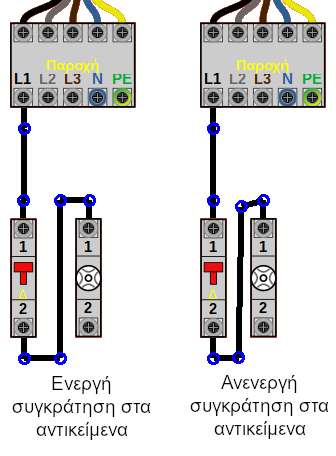
Τι κάνει η συγκράτηση στα αντικείμενα;
Επιστροφή στην αρχή της σελίδας
Εμφάνιση κωδικής ονομασίας:

Μενού "Εμφάνιση κωδικής ονομασίας"
Με τη βοήθεια αυτού του μενού να ενεργοποιήσετε και να απενεργοποιήσετε την προβολή της κωδικής ονομασίας των εξαρτημάτων. Η κωδική ονομασία είναι ορίζεται από τον χρήστη και αποτελείται από 3 γράμματα, πχ. S01, T02, F1. Για να ορίσετε την κωδική ονομασία ενός εξαρτήματος θα πρέπει να κάνετε διπλό κλικ επάνω του.
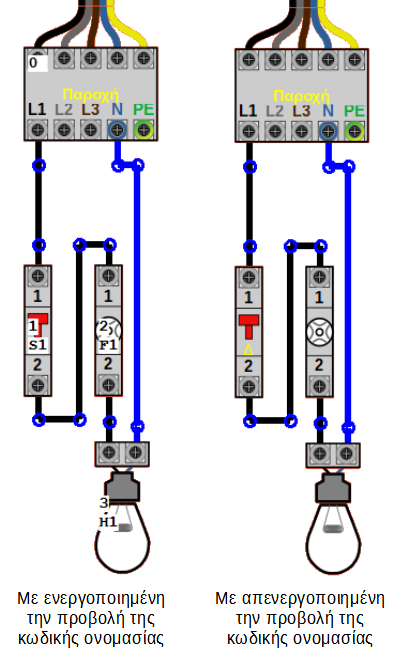
Τι κάνει η εμφάνιση κωδικής ονομασίας;
Επιστροφή στην αρχή της σελίδας
Προβολή συμβόλων:

Μενού "Προβολή συμβόλων"
Με τη βοήθεια αυτού του μενού να ενεργοποιήσετε και να απενεργοποιήσετε την προβολή της εσωτερικής δομής των εξαρτημάτων με ηλεκτρολογικά σύμβολα. Αν αυτή η επιλογή είναι ενεργοποιημένη τότε προβάλλονται τα σύμβολα των εξαρτημάτων. Αν αυτή η επιλογή είναι απενεργοποιημένη τότε προβάλλεται η εξωτερική μορφή των εξαρτημάτων

Τι κάνει η προβολή συμβόλων;
Επιστροφή στην αρχή της σελίδας
Αλλαγή χρώματος αγωγού:

Όνομασίες
Πριν προχωρήσουμε παρακάτω, παρακαλώ σημειώστε ότι αυτό το μενού και το πλήκτρο με τίτλο "Αλλαγή χρώματος αγωγού" (βρίσκεται στο παράθυρο "Επιλογές") εκτελούν ακριβώς την ίδια εργασία.
Με τη βοήθεια αυτού του μενού μπορείτε να αλλάξετε το χρώμα του επιλεγμένου αγωγού και ταυτόχρονα να ορίσετε χρώμα αγωγών για τις περιπτώσεις όπου δεν λειτουργεί ο αυτόματος ορισμός χρώματος αγωγού.
Για να αλλάξετε το χρώμα ενός αγωγού θα πρέπει να ακολουθήσετε την παρακάτω διαδικασία:
- Επιλέξτε τον αγωγό που θέλετε.
- Κάντε κλικ στο μενού με τίτλο "Αλλαγή χρώματος αγωγού" (βρίσκεται μέσα στο μενού "Προβολή") ή πλήκτρο με τίτλο "Αλλαγή χρώματος αγωγού" (βρίσκεται στο παράθυρο "Επιλογές").
- Θα εμφανιστεί ένας διάλογος (παράθυρο) επιλογής χρώματος.
- Επιλέξτε το χρώμα που θέλετε
- Ο αγωγός έχει αλλάξει χρώμα

Διαδικασία αλλαγής χρώματος αγωγού
Επιστροφή στην αρχή της σελίδας
Αυτόματη επιλογή χρώματος αγωγού:
Όνομασίες
Πριν προχωρήσουμε παρακάτω, παρακαλώ σημειώστε ότι αυτό το μενού και το πλήκτρο με τίτλο "Αυτόματο" (βρίσκεται στο παράθυρο "Επιλογές") εκτελούν ακριβώς την ίδια εργασία.
Με τη βοήθεια αυτού του μενού μπορείτε να αλλάξετε ενεργοποιήσετε και να απενεργοποιήσετε την αυτόματη επιλογή χρώματος αγωγού.
Αν η αυτόματη επιλογή χρώματος είναι επιλεγμένη, τότε η εφαρμογή χρωματίζει με μαύρο χρώμα τους αγωγούς που συνδέονται στο L1, με γκρίζο τους αγωγούς που συνδέονται στο L2, με καφέ όσους συνδέονται στο L3, με μπλέ όσους συνδέονται στον ουδέτερο Ν και με κιτρινο όσους συνδέονται στην γείωση ΡΕ.
Αν η αυτόματη επιλογή χρώματος δεν είναι επιλεγμένη, τότε το χρώμα κάθε νέου αγωγού θα είναι ίδιο με το "Επιλεγμένο χρώμα αγωγού" όπως αυτό φαίνεται στο παράθυρο "Επιλογές".
Για να αλλάξετε το "Επιλεγμένο χρώμα αγωγού" κάντε κλικ στο πλήκτρο "Αλλαγή χρώματος αγωγού" ή χρησιμοποιήστε το ομόνυμο μενού.

Χρωματισμός αγωγών με ενεργοποιημένη και απενεργοποιημένη την Αυτόματη επιλογή χρώματος αγωγού
Επιστροφή στην αρχή της σελίδας
Εμφάνιση του εισαγωγικού παραθύρου:

Μενού "Εμφάνιση του εισαγωγικού παραθύρου"
Το εισαγωγικό παράθυρο είναι αυτό που φαίνεται παρακάτω:
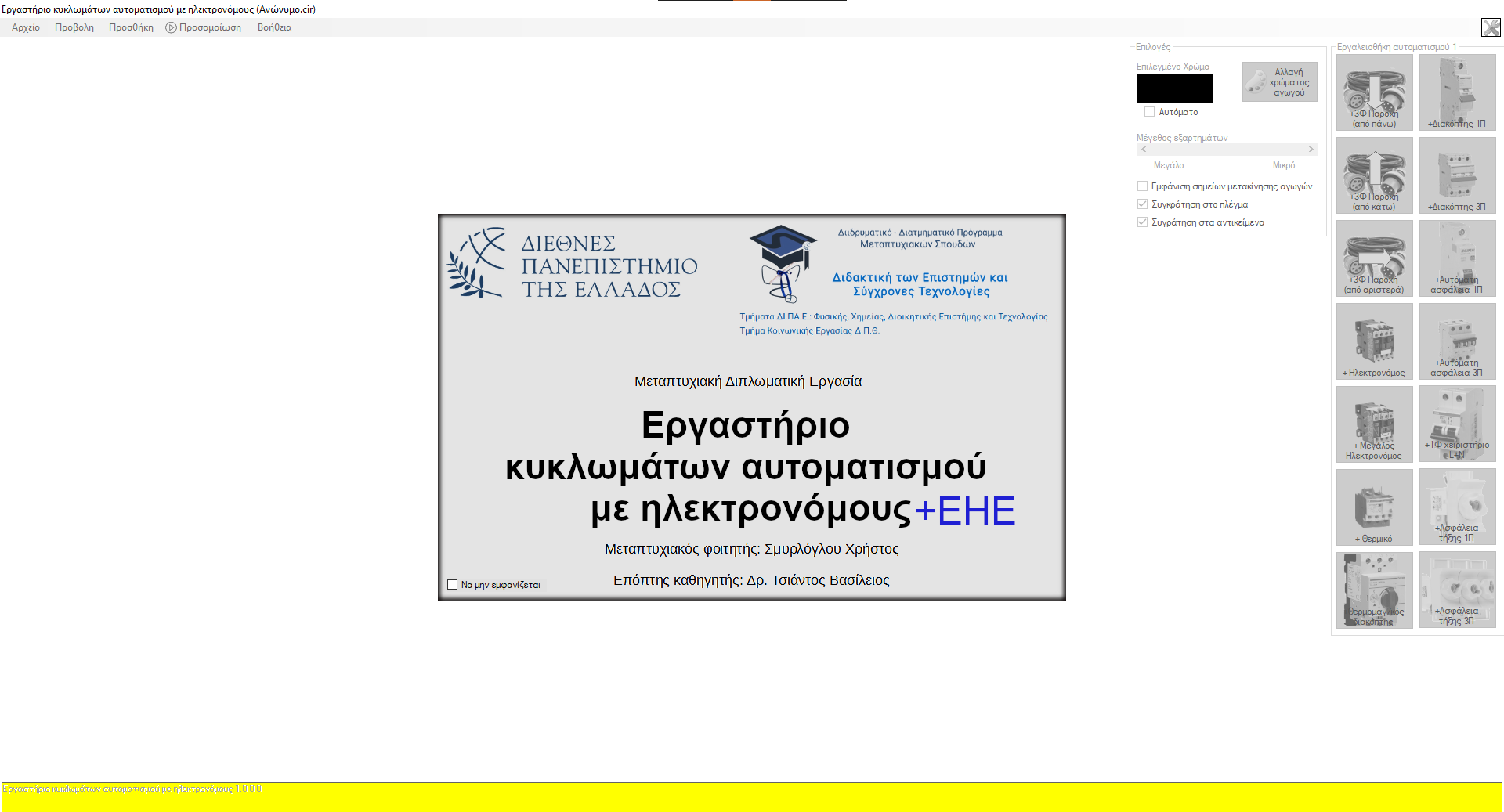
Εισαγωγικό παράθυρο
Το εισαγωγικό παράθυρο εμφανίζεται κάθε φορά που ξεκινά η εφαρμογή. Αν δεν θέλετε να βλέπετε το εισαγωγικό παράθυρο τότε μπορείτε να απενεργοποιήσετε αυτή τη δυνατότητα με τους δύο παρακάτω τρόπους:
- Όταν εμφανιστεί το εισαγωγικό παράθυρο κάντε κλικ επάνω στη φράση "Να μην εμφανίζεται" (βρίσκεται στην κάτω αριστερή γωνία του εισαγωγικού παραθύρου).
- Κατά την κανονική λειτουργία της εφαρμογής:
- Κάντε κλικ στο μενού "Προβολή¨ (βρίσκεται στο επάνω αριστερό μέρος της εφαρμογής).
- Επιλέξτε ή όχι την "Εμφάνιση του εισαγωγικού παραθύρου". Αν η "Εμφάνιση του εισαγωγικού παραθύρου" είναι επιλεγμένη, τότε το εισαγωγικό παράθυρο θα εμφανίζεται"


Επιστροφή στην αρχή της σελίδας
Επιστροφή στην προηγούμενη σελίδα