Εργαστήριο κυκλωμάτων αυτοματισμού με ηλεκτρονόμους + ΕΗΕ
Οδηγίες χρήσης
Οδηγίες επεξεργασία κυκλωμάτων
Στο παρόν έγγραφο αναλύονται τα παρακάτω:
- Προσθήκη νέου εξαρτήματος στο χώρο υλοποίησης του κυκλώματος
- Μετακίνηση εξαρτημάτων
- Διαγραφή εξαρτημάτων
- Ορισμός κωδικής ονομασίας εξαρτήματος
- Σύνδεση εξαρτημάτων με αγωγούς
- Διαγραφή αγωγών
- Αλλαγή χρώματος αγωγού
- Προσθήκη κόμβων στους αγωγούς
- Μετακίνηση κόμβων
- Διαγραφή κόμβων από τους αγωγούς
Προσθήκη νέου εξαρτήματος στο χώρο υλοποίησης του κυκλώματος
Για να προσθέσετε ένα νέο εξάρτημα στον χώρο υλοποίησης του κυκλώματος μπορείτε να χρησιμοποιήσετε την εργαλειοθήκη δεξιά ή το μενού "Προσθήκη"
Κάθε νέο εξάρτημα τοποθετείται δίπλα στο προηγούμενο.

Προσθήκη εξαρτημάτων
Επιστροφή στην αρχή της σελίδας
Μετακίνηση εξαρτημάτων
Για να μετακινήσετε ένα εξάρτημα θα πρέπει να χρησιμοποιήσετε κίνηση drag&drop, πιο συγκεκριμένα:
- Τοποθετήστε τον δείκτη του ποντικιού επάνω στο εξάρτημα που θέλετε να μετακινήσετε.
- Ενώ κρατάτε πιεσμένο το αριστερό πλήκτρο του ποντικού σύρετε με το ποντίκι το εξάρτημα στην νέα του θέση.
- Αφήστε το αριστερό πλήκτρο του ποντικιού.
Αν έχετε ενεργοποιημένη την επιλογή "Συγκράτηση στο πλέγμα" τότε θα είναι πολύ πιο εύκολη η ευθυγράμμιση των εξαρτημάτων.

Μετακίνηση εξαρτημάτων
Επιστροφή στην αρχή της σελίδας
Διαγραφή εξαρτημάτων
Για να διαγράψετε ένα εξάρτημα θα πρέπει να κάνετε δεξί κλικ επάνω του και στο αναδυόμενο μενού που θα εμφανιστεί να επιλέξετε το "Διαγραφή στοιχείου" όπως φαίνεται παρακάτω:
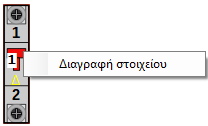
Αναδυόμενο μενού 'Διαγραφή στοιχείου'
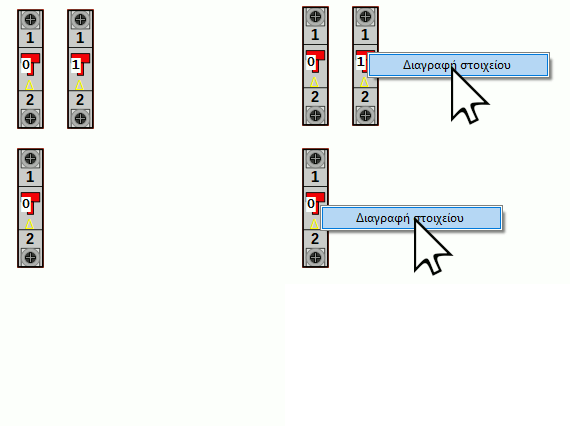
Παράδειγμα διαγραφής
Επιστροφή στην αρχή της σελίδας
Ορισμός κωδικής ονομασίας εξαρτημάτων
Η κωδική ονομασία είναι ένα όνομα 3 γραμμάτων που μπορείτε να δώσετε στο κάθε εξάρτημα πχ. Διακόπτης = S1, Κινητήρας = M1, Ηλεκτρονόμος = K1M κτλ.
Για να ορίσετε την κωδική ονομασία ενός εξαρτήματος θα πρέπει αφού το τοποθετήσετε στο κύκλωμα σας να κάνετε διπλό κλικ επάνω του, και στη συνέχεια θα πρέπει να πληκτρολογήσετε την κωδική ονομασία στο αναδυόμενο παράθυρο που θα εμφανιστεί και να πατήσετε το πλήκτρο "ΟΚ" ή Enter, όπως φαίνεται παρακάτω:
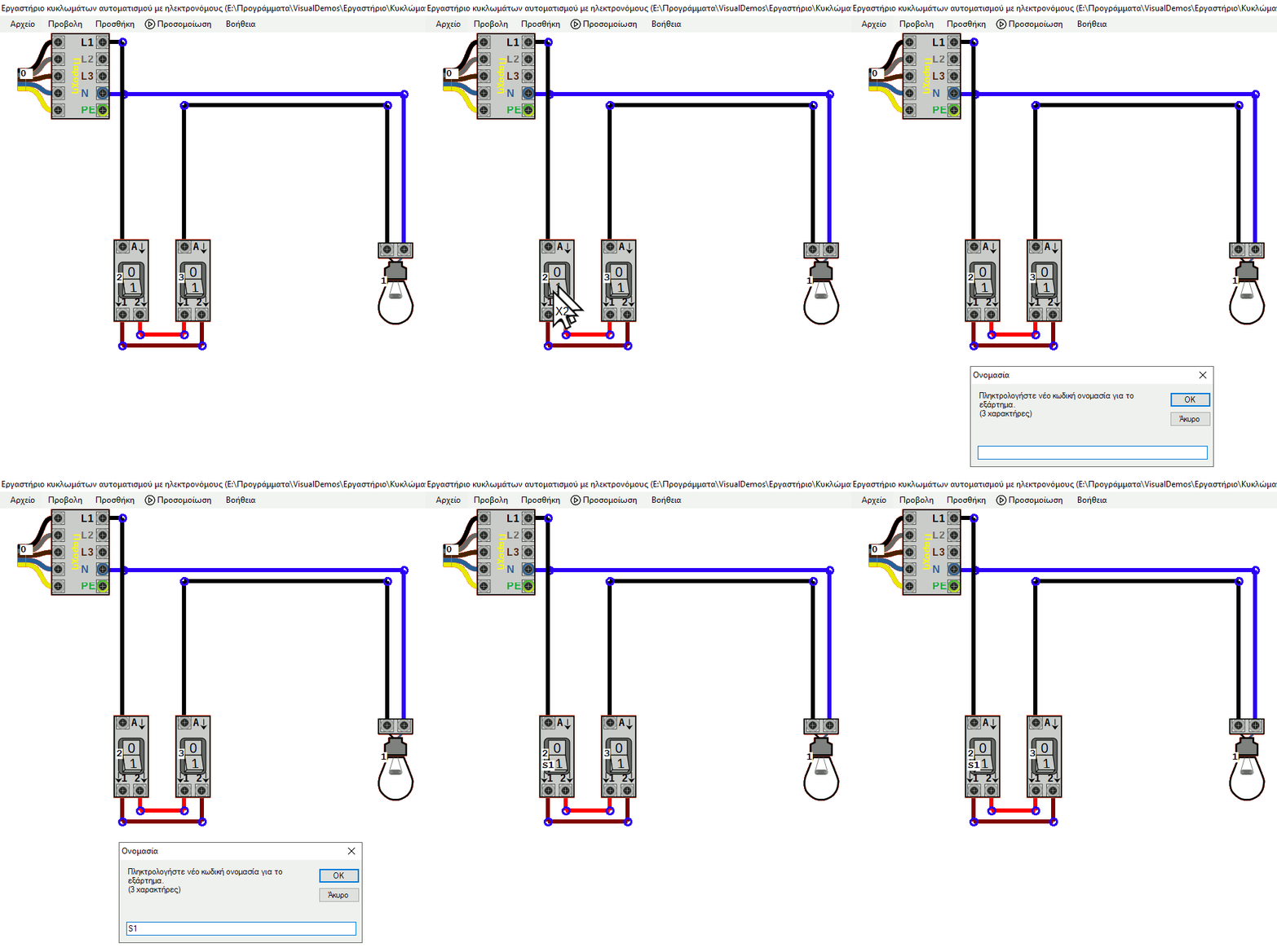
Ορισμός κωδικής ονομασίας εξαρτήματος
Δείτε εδώ πως να ενεργοποιήσετε και να απενεργοποιήσετε την προβολή της κωδικής ονομασίας κατά την επεξεργασία του κυκλώματος.
Επιστροφή στην αρχή της σελίδας
Σύνδεση εξαρτημάτων με αγωγούς
Το κάθε εξάρτημα διαθέτει κάποιες βίδες (άκρα). Επάνω σε αυτές τις βίδες (άκρα) μπορούν να συνδεθούν αγωγοί. Μπορείτε να συνδέσετε τις βίδες (άκρα) του ενός εξαρτήματος με τις βίδες (άκρα) ενός άλλου ή ακόμα και του ίδιου εξαρτήματος. Με αυτό τον τρόπο μπορείτε να υλοποιήσετε την συνδεσμολογία του κυκλώματος.
Για να συνδέσετε μια βίδα ενός εξαρτήματος με μια βίδα ενός άλλο θα πρέπει να κάνετε τα εξής:
- Τοποθετήστε τον δείκτη του ποντικιού επάνω στην πρώτη βίδα και κάντε κλικ.
- Τοποθετήστε τον δείκτη του ποντικιού επάνω στην δεύτερη βίδα και κάντε κλικ.
Θα παρατηρήσετε ότι εμφανίστηκε ένας αγωγός που συνδέει τις δύο βίδες που επιλέξατε.

Παράδειγμα σύνδεσης
Επιστροφή στην αρχή της σελίδας
Διαγραφή αγωγών
Για να διαγράψετε έναν αγωγό θα πρέπει να τον επιλέξετε, μετά να κάνετε δεξί κλικ επάνω του και στο αναδυόμενο μενού που θα εμφανιστεί να επιλέξετε το "Διαγραφή αγωγού" όπως φαίνεται παρακάτω:

Παράδειγμα διαγραφής αγωγού
Επιστροφή στην αρχή της σελίδας
Αλλαγή χρώματος αγωγού
Για να αλλάξετε το χρώμα του αγωγού μπορείτε να χρησιμοποιήσετε είτε το παράθυρο "Επιλογές" ή το μενού Προβολή -> Αλλαγή χρώματος αγωγού.
Η διαδικασία αναλύεται εδώ
Επιστροφή στην αρχή της σελίδας
Προσθήκη κόμβων στους αγωγούς
Οι κόμβοι εμφανίζονται ως μπλέ πλαίσια κατά μήκος των αγωγών. Πρόκειται για τα σημεία όπου ο αγωγός μπορεί να άλλαξει κατεύθυνση.
Για να προσθέσετε ένα κόμβο σε έναν αγωγό θα πρέπει:
- Να επιλέξετε τον αγωγό που σας ενδιαφέρει.
- Να κάνετε κλικ επάνω στον αγωγό στο σημείο που θα θέλατε να προστεθεί ο κόμβος.

Παράδειγμα προσθήκης κόμβου
Επιστροφή στην αρχή της σελίδας
Μετακίνηση κόμβων
Οι κόμβοι εμφανίζονται ως μπλέ πλαίσια κατά μήκος των αγωγών. Πρόκειται για τα σημεία όπου ο αγωγός μπορεί να άλλαξει κατεύθυνση.
Για να μετακινήσετε έναν ήδη υπάρχοντα κόμβο θα πρέπει:
- Να επιλέξετε τον αγωγό που σας ενδιαφέρει.
- Να σύρετε τον κόμβο που σας ενδιαφέρει στη νέα του θέση.

Παράδειγμα μετακίνησης κόμβου
Σημειώστε ότι οι επιλογές Προβολη-Συγκράτηση στο πλέγμα και Προβολή-Συγκράτηση στα αντικείμενα θα σας βοηθήσουν στην ευθυγράμμιση των κόμβων και την υλοποίηση ενός καλαίσθητου κυκλώματος.
Επιστροφή στην αρχή της σελίδας
Διαγραφή κόμβων από τους αγωγούς
Οι κόμβοι εμφανίζονται ως μπλέ πλαίσια κατά μήκος των αγωγών. Πρόκειται για τα σημεία όπου ο αγωγός μπορεί να άλλαξει κατεύθυνση.
Για να αφαιρέσετε έναν ήδη υπάρχοντα κόμβο θα πρέπει:
- Να επιλέξετε τον αγωγό που σας ενδιαφέρει.
- Να επιλέξετε τον κόμβο που σας ενδιαφέρει.
- Να κάνετε δεξί κλικ επάνω στον κόμβο και στο αναδυόμενου μενού που εμφανίζεται να επιλέξετε "Διαγραφή κόμβου".

Παράδειγμα διαγραφής κόμβου
Επιστροφή στην αρχή της σελίδας
Επιστροφή στην προηγούμενη σελίδα