Εργαστήριο κυκλωμάτων αυτοματισμού με ηλεκτρονόμους + ΕΗΕ
Οδηγίες χρήσης
Παράθυρο προσομοίωσης και παρακολούθησης κατάστασης
Επιστροφή στην προηγούμενη σελίδα

Παράθυρο προσομοίωσης και παράθυρο παρακολούθησης προσομοίωσης"
Μέσω των παραθύρων προσομοίωσης και παρακολούθησης προσομοίωσης πραγματοποιείται η διαδικασία προσομοίωσης των κυκλωμάτων.
Κάντε κλικ στο στοιχείο που σας ενδιαφέρει για περισσότερες πληροφορίες
- Προβολή ονόματος
- Προβολή πλήκτρων
- Προβολή τάσης
- Κατάσταση εξαρτημάτων και διαθέσιμες λειτουργίες
- Πληροφορίες
Παράθυρο προσομοίωσης - Εισαγωγή στην προσομοίωση
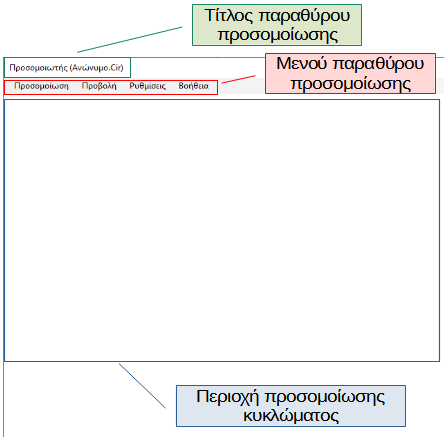
Μέρη παραθύρου προσομοίωσης
Το παράθυρο προσομοίωσης είναι ο χώρος στον οποίο υλοποιείται η προσομοίωση του κυκλώματος σας.
Το κύκλωμα προσομοιώνεται μέσα στην περιοχή προσομοίωσης του κυκλώματος.
Για να ξεκινήσετε την διαδικασία της προσομοίωσης χρησιμοποιήστε το μενού "Προσομοίωση -> Εκκίνηση".
Ενεργοί-Ανενεργοί αγωγοί
Μόλις ξεκινήσει η προσομοίωση θα παρατηρήσετε ότι όλοι οι ρευματοφόροι αγωγοί αλλάζουν χρωματισμό (στο εσωτερικό τους εμφανίζεται μια κίτρινη διακεκόμμενη γραμμή), όπως φαίνεται παρακάτω:
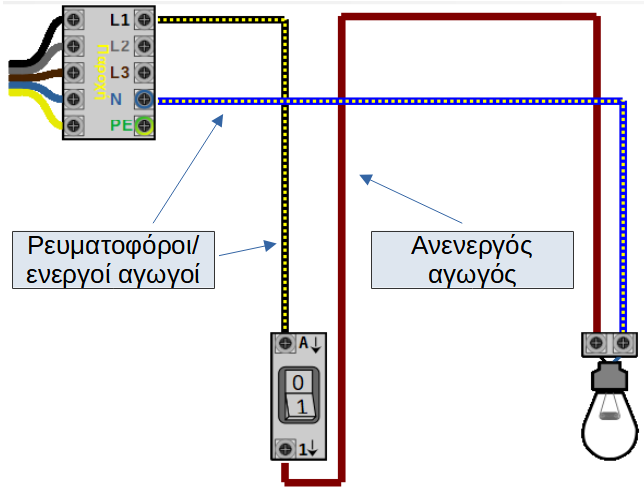
Ανεργοί-Ανενεργοί αγωγοί
Αλλαγή κατάστασης εξαρτημάτων με διπλό κλικ
Υπάρχουν εξαρτήματα που μπορείτε να αλλάξετε την κατάσταση τους, πχ να ανοίξετε ή να κλείσετε ένα διακόπτη. Ο πιο εύκολος τρόπος για να το κάνετε αυτό είναι να κάνετε διπλό κλικ επάνω στο εξάρτημα, όπως φαίνεται παρακάτω:

Αλλαγή κατάστασης εξαρτημάτων με διπλό κλικ
Σημειώστε όμως ότι δεν μπορείτε να αλλάξετε την κατάσταση όλων των εξαρτημάτων με διπλό κλικ, αλλά, μόνο αυτών που επιδέχονται χειρισμό. Δηλαδή δεν μπορείτε να αλλάξετε την κατάσταση ενός λαμπτήρα ή ενός ρελέ, καθώς η κατάσταση αυτών των εξαρτημάτων εξαρτάται από την τροφοδότηση τους και μόνο.
Αλλαγή κατάστασης εξαρτημάτων με τη βοήθεια της λίστας "Κατάσταση εξαρτημάτων και διαθέσιμες λειτουργίες" του παραθύρου "Παρακολούθηση προσομοίωσης"
Στο παράθυρο με τίτλο "Παρακολούθηση προσομοίωσης" (βρίσκεται στα δεξιά του παραθύρου προσομοίωσης) υπάρχει η λίστα "Κατάσταση εξαρτημάτων και διαθέσιμες λειτουργίες" όπως φάινεται παρακάτω

Μορφή παραθύρου 'Παρακολούθηση προσομοίωσης'
Παρατηρήστε ότι η λίστα "Κατάσταση εξαρτημάτων και διαθέσιμες λειτουργίες" φέρει όλα τα διαθέσιμα εξαρτήματα (στο παράδειγμα μας φέρει τροφοδοσία, απλό διακόπτη και βομβητή). Για όσα εξαρτήματα υποστηρίζουν λειτουργίες κάτω από την καταγραφή της κατάστασης του εξαρτήματος εμφανίζονται οι διαθέσιμες λειτουργίες του εξαρτήματος(στο παράδειγμα μας μόνο ο διακόπτης υποστηρίζει λειτουργίες -ανοιγμα&κλείσιμο), όπως φαίνεται παρακάτω:
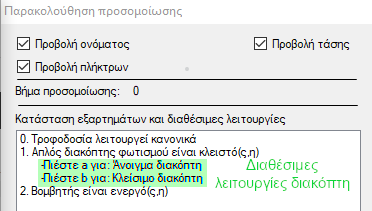
Διαθέσιμες λειτουργίες διακόπτη
Μέσω της παραπάνω λίστας μπορείτε να αλλάξετε την κατάσταση των εξαρτημάτων κατά την προσομοίωση με δύο τρόπους:
1. Αλλαγή κατάστασης εξαρτήματος με διπλό κλικ στην λίστα κατάστασης
Μπορείτε να κάνετε διπλό κλικ επάνω κάποια λειτουργία ώστε να την εκτελέσετε. Δείτε το παρακάτω παράδειγμα:
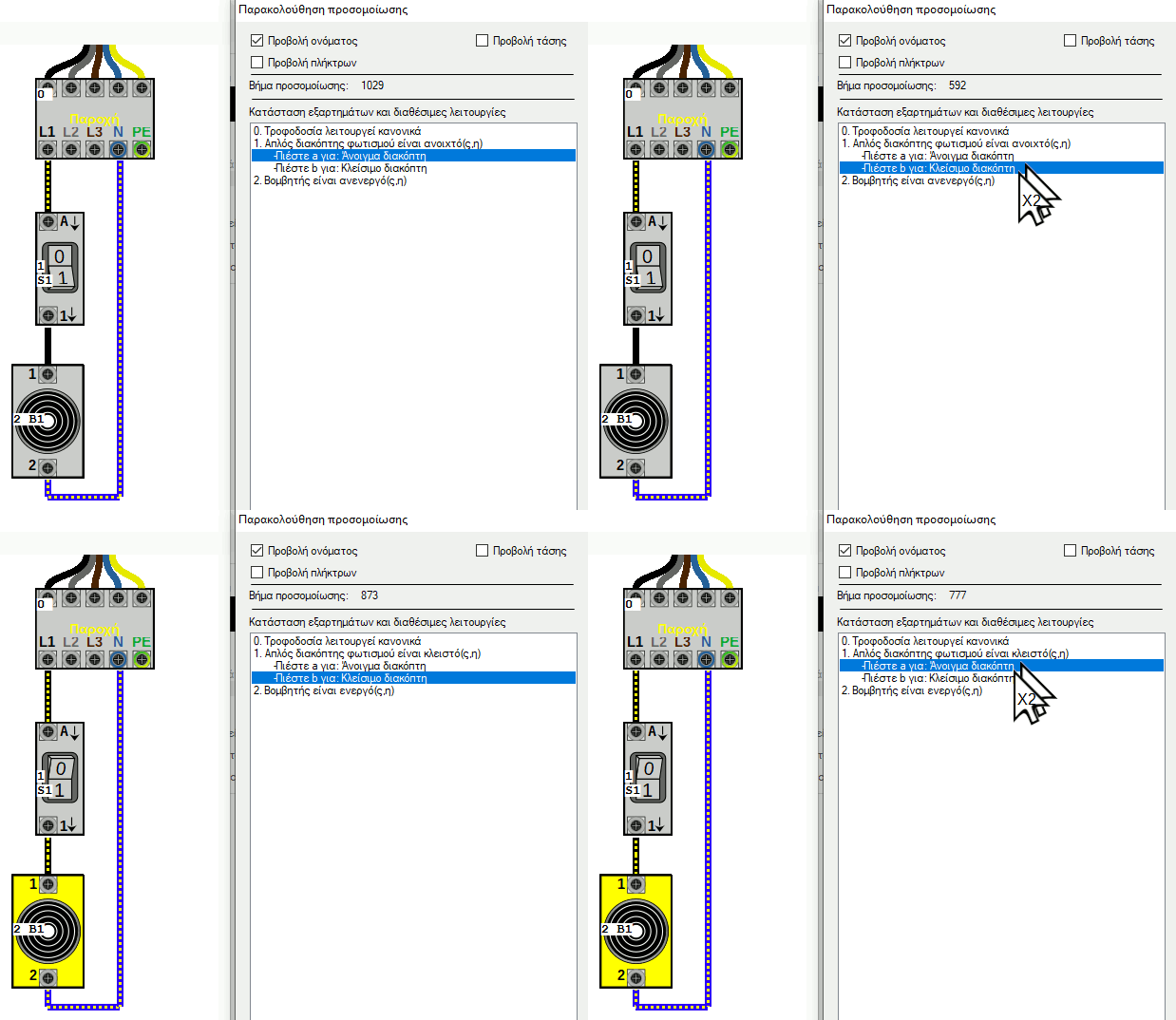
Παράδειγμα: Αλλαγή κατάστασης εξαρτήματος με διπλό κλικ στην λίστα 'Κατάσταση εξαρτημάτων και διαθέσιμες λειτουργίες'
2. Αλλαγή κατάστασης εξαρτήματος χρησιμοποιώντας τα πλήκτρα λειτουργιών
Παρατηρήστε στην παραπάνω εικόνα με τίτλο "Διαθέσιμες λειτουργίες διακόπτη" ότι για κάθε λειτουργία η εφαρμογή ζητά να πιέσετε ένα πλήκτρο. Στο παραπάνω παράδειγμα σας ενημερώνει ότι αν πιέσετε το πλήκτρο 'a' θα ανοίξει ο διακόπτης και αν πιέσετε το πλήκτρο 'b' θα κλείσει ο διακόπτης. Σημειώστε ότι τα ίδια πλήκτρα εμφανίζονται επάνω στο κάθε εξάρτημα αν ενεργοποιήσετε την 'Προβολή πλήκτρων'.
Αν κατά την προσομοίωση πιέζετε αυτά τα πλήκτρα τότε θα ενεργοποιούνται οι αντίστοιχες λειτουργίες. Προσοχή. Τα πλήκτρα αυτά λειτουργούν μόνο όταν το παράθυρο προσομοίωσης είναι εστιασμένο. Αν παρατηρήσετε ότι δεν λειτουργούν κάντε ένα κλικ σε οποιοδήποτε σημείο του παραθύρου προσομοίωσης.
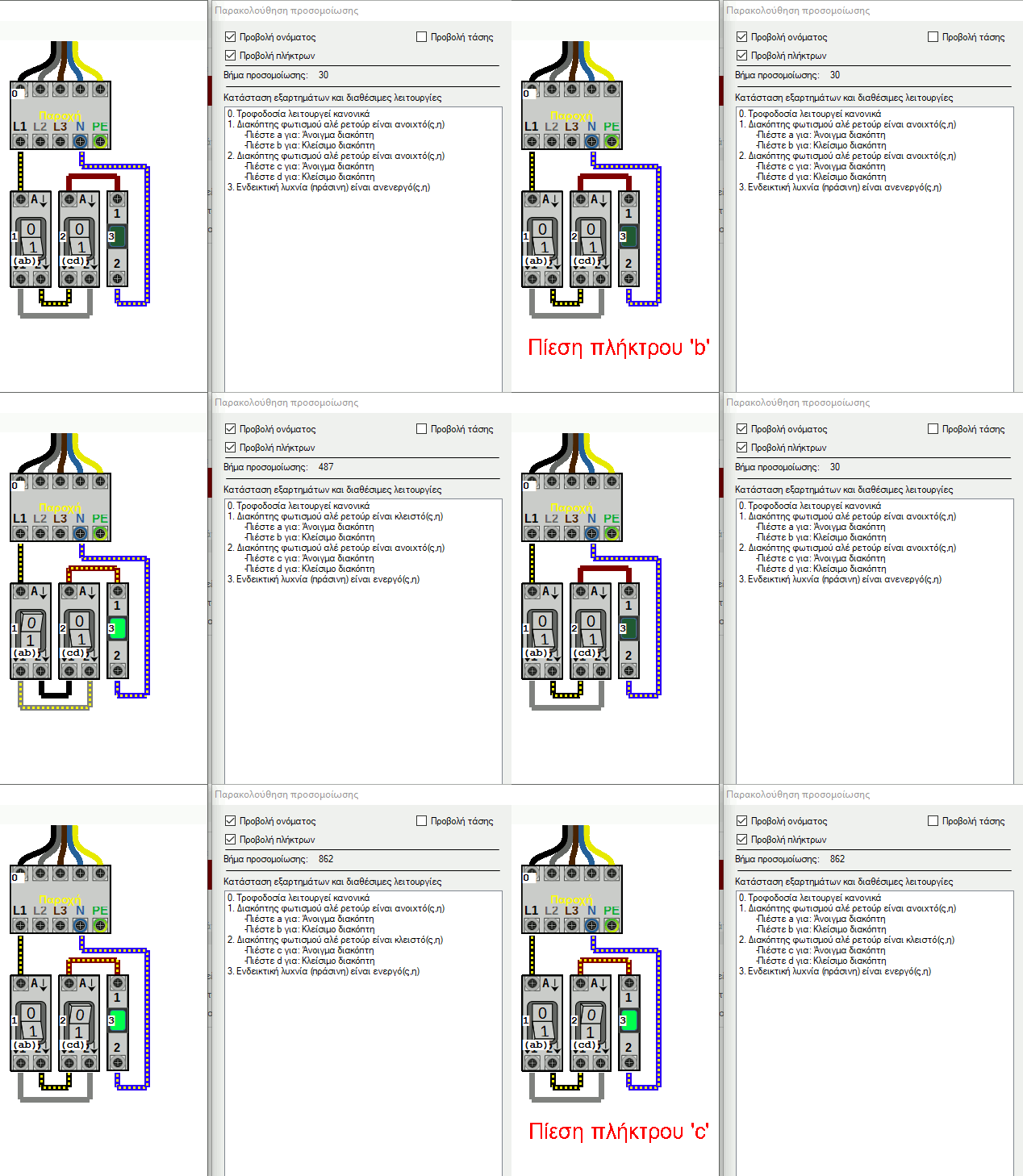
Παράδειγμα: Αλλαγή κατάστασης εξαρτήματος με χρήση πλήκτρων λειτουργιών.
Επιστροφή στην αρχή της σελίδας
Προσομοίωση -> Εκκίνηση/Παύση (προσομοίωσης)
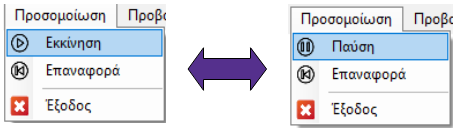
Εκκίνηση/Παύση προσομοίωσης
Με τη βοήθεια της επιλογής "Εκκίνηση" μπορείτε να ξεκινήσετε την διαδικασία της προσομοίωσης του κυκλώματος.
Όταν η λειτουργία της προσομοίωσης είναι ενεργή τότε η επιλογή αλλάζει και γίνεται "Πάυση". Με τη βοήθεια της μπορείτε να πάυσετε την διαδικασία προσομοίωσης του κυκλώματος.
Επιστροφή στην αρχή της σελίδας
Προσομοίωση -> Επαναφορά" (προσομοίωσης)
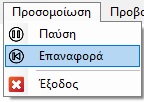
Επαναφορά προσομοίωσης
Με τη βοήθεια της επιλογής "Επαναφορά" μπορείτε επαναφέρετε την προσομοίωση στην κατάσταση που ήταν στο ξεκίνημα. Όλες οι αλλάγες που έχετε κάνει και η κατάσταση όλων των εξαρτημάτων θα ξεχαστούν και το πρόγραμμα ουσιαστικά θα μηδενιστεί.
Μετά την επαναφορά θα πρέπει να ξεκινήσετε> ξανά την προσομοίωση.
Επιστροφή στην αρχή της σελίδας
Προσομοίωση -> Έξοδος

Έξοδος από την προσομοίωση
Με τη βοήθεια της επιλογής "Έξοδος" μπορείτε κλείσετε το παράθυρο της προσομοίωσης και να επανέλθετε στο παράθυρο επεξεργασίας του κυκλώματος.
Επιστροφή στην αρχή της σελίδας
Προβολή -> Μεγέθυνση - Σμίκρυνση
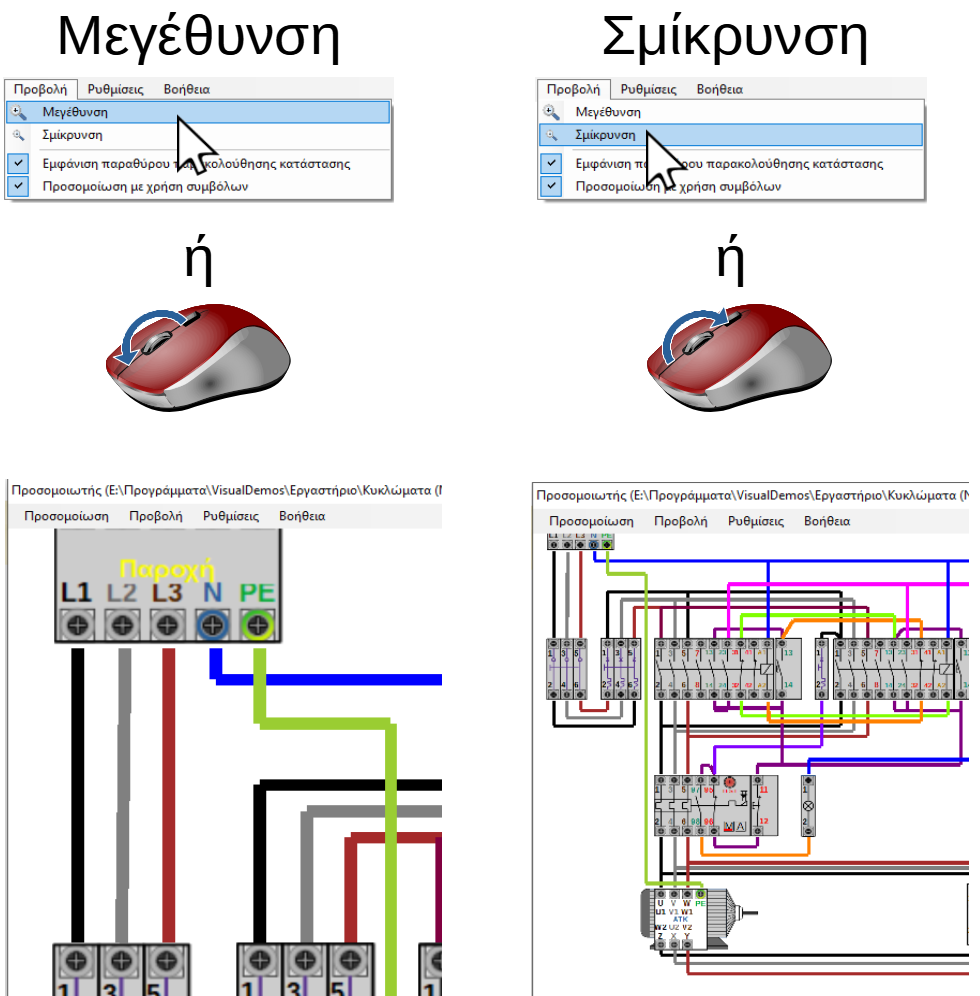
Μεγέθυνση - Σμίκρυνση κυκλώματος
*Εικόνα ποντικιού από τον Hatalar205 (https://openclipart.org/detail/170945/mouse-computer-by-hatalar205-170945) άδεια CC
Κάνοντας κλικ επάνω στην επιλογή "Μεγέθυνση" ή γυρνώντας το ροδάκι του ποντικιού προς τα μπροστα αυξάνεται η μεγέθυνση προβολής του κυκλώματος.
Κάνοντας κλικ επάνω στην επιλογή "Σμίκρυνση" ή γυρνώντας το ροδάκι του ποντικιού προς τα πίεσω μειώνεται η μεγέθυνση προβολής του κυκλώματος.
Επιστροφή στην αρχή της σελίδας
Προβολή -> Εμφάνιση παραθύρου παρακολούθησης της κατάστασης (της προσομοίωσης)
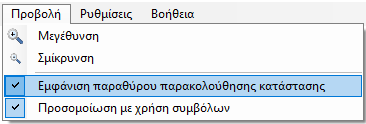
Εμφάνιση παραθύρου παρακολούθησης της κατάστασης (της προσομοίωσης)
Κάνοντας κλικ εδώ μπορείτε να εμφανίσετε και να αποκρύψετε το παράθυρο παρακολούθησης της κατάστασης της προσομοίωσης, όπως φαίνεται και στην παρακάτω είκόνα:

Εμφάνιση/απόκρυψη παραθύρου παρακολούθησης της κατάστασης (της προσομοίωσης)
Επιστροφή στην αρχή της σελίδας
Προβολή -> Προσομοίωση με χρήση συμβόλων

Προσομοίωση με χρήση συμβόλων
Κάνοντας κλικ εδώ μπορείτε να ενεργοποιήσετε και να απενεργοποιήσετε την προσομοίωση με χρήση συμβόλων. Όταν η χρήση συμβόλων είναι ενεργοποιημένη τότε, όπου αυτό είναι δυνατόν, θα φαίνεται η εσωτερική δομή των επαφών των εξαρτημάτων. Όταν η χρήση συμβόλων είναι απενεργοποιημένη τότε θα φαίνεται η εξωτερική μορφή των εξαρτημάτων. Δείτε το παρακάτω παράδειγμα:

Παράδειγμα ενεργοποίησης/απενεργοποίησης προσομοίωσης με χρήση συμβόλων
Επιστροφή στην αρχή της σελίδας
Ρυθμίσεις -> Ρύθμιση βήματος προσομοίωσης

Ρύθμιση βήματος προσομοίωσης
Η προσομοίωση δεν εκτελείται σε πραγματικό χρόνο.
Ανα τακτά χρονικά διαστήματα (η διάρκεια των οποίων ρυθμίζεται από το εν λόγω μενού) εκτελείται ένα βήμα προσομοίωση όπου υπολογίζεται η κατάσταση του κάθε εξαρτήματος, του κάθε αγωγού και της κάθε επαφής.
Μπορείτε να ρυθμίσετε αυτό το χρονικό διάστημα με το συγκεκριμένο μενού. Όσο πιο μικρός ο χρόνος τόσο πιο γρήγορη θα είναι η προσομοίωση, όσο πιο μεγάλος, τόσο πιο αργή.
Αν επιθυμείτε να αλλάξετε το βήμα προσομοίωσης κάντε κλικ στο παραπάνω μενού. Θα παρατηρήσετε ότι θα εμφανιστεί το παρακάτω παράθυρο:

Ορισμος βήματος προσομοίωσης
Πληκτρολογήστε το επιθυμητό βήμα (σε ms) και πιέστε το πλήκτρο Enter ή κάντε κλικ στο "ΟΚ". Παράδειγμα, γράψτε: 1000 για βήμα ενός δευτερολέπτου ή 500 για βήμα μισού δευτερολέπτου.
Αν δεν επιθυμείτε να αλλάξετε το βήμα πιέστε το πλήκτρο "Άκυρο".
Επιστροφή στην αρχή της σελίδας
Ρυθμίσεις -> Σίγαση/Ενεργοποίηση ήχου

Σίγαση/Ενεργοποίηση ήχου
Πολλά εξαρτήματα είναι προγραμματισμένα να εκτελούν κάποια ηχητικά κλιπ όταν αλλάζει η κατάσταση τους. Αν θέλετε να απενεργοποιήσετε αυτή την λειτουργία χρησιμοποιήστε αυτό το μενού. Σημειώστε ότι η λειτουργία μπορεί να επανέλθει με ακριβώς τον ίδιο τρόπο (κάνοντας κλικ επάνω στο ίδιο μενού).
Επιστροφή στην αρχή της σελίδας
Παράθυρο παρακολούθησης προσομοίωσης - Εισαγωγή
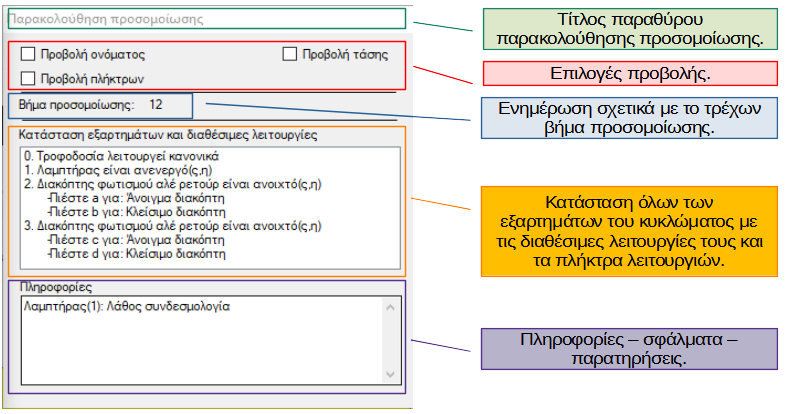
Μέρη του παραθύρου παρακολούθησης της προσομοίωσης
Στο παράθυρο παρακολούθησης της προσομοίωσης μπορείτε:
- Να ενημερωθείτε σχετικά με τον διάρκεια (βήμα προσομοίωσης) εκτέλεσης της προσομοίωσης.
- Να προσαρμόσετε τον τρόπο προβολής των εξαρτημάτων της προσομοίωσης μέσω των επιλογών προβολής
- Μέσω της λίστας "Κατάσταση εξαρτημάτων και διαθέσιμες λειτουργίες" μπορείτε:
- Να δείτε την λίστα όλων των εξαρτημάτων του κυκλώματος και την τρέχουσα κατάστασης τους.
- Να δείτε τις διαθέσιμες λειτουργίες για το κάθε εξάρτημα και τα πλήκτρα λειτουργιών που αντιστοιχούν στην κάθε μια.
- Να εκτελέσετε μια από τις διαθέσιμες λειτουργίες κάνοντας διπλό κλικ επάνω στη διαθέσιμη λειτουργία που σας ενδιαφέρει.
- Μέσω της λίστας "Πληροφορίες" μπορείτε να ενημερωθείτε για παραλείψεις και σφάλματα του κυκλώματος.
Επιστροφή στην αρχή της σελίδας
Παράθυρο παρακολούθησης προσομοίωσης - Προβολή ονόματος
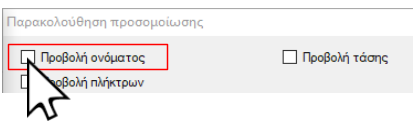
Προβολή κωδικής ονομασίας επάνω σε κάθε εξάρτημα
Αν ενεργοποιήσετε αυτή την επιλογή τότε, κατά την προσομοίωση, θα εμφανίζεται η κωδική ονομασία του εξαρτήματος επάνω σε κάθε εξάρτημα.

Παράδειγμα: εμφάνιση και εξαφάνιση κωδικής ονομασίας
Δείτε εδώ πως ορίζεται η κωδική ονομασία κατά την επεξεργασία του κυκλώματος.
Επιστροφή στην αρχή της σελίδας
Παράθυρο παρακολούθησης προσομοίωσης - Προβολή πλήκτρων
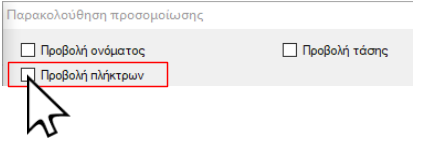
Προβολή πλήκτρων λειτουργιών επάνω σε κάθε εξάρτημα
Αν ενεργοποιήσετε αυτή την επιλογή τότε, κατά την προσομοίωση επάνω σε κάθε εξάρτημα θα εμφανίζονται τα πλήκτρα λειτουργιών.

Παράδειγμα: εμφάνιση και εξαφάνιση λίστας πλήκτρων λειτουργιών
Επιστροφή στην αρχή της σελίδας
Παράθυρο παρακολούθησης προσομοίωσης - Προβολή τάσης

Προβολή τάσης στα άκρα του κάθε εξαρτήματος
Αν ενεργοποιήσετε αυτή την επιλογή τότε, κατά την προσομοίωση επάνω σε κάθε άκρο του κάθε εξαρτήματος ενδείξεις σχετικά με την σύνδεση αυτού με την παροχή.
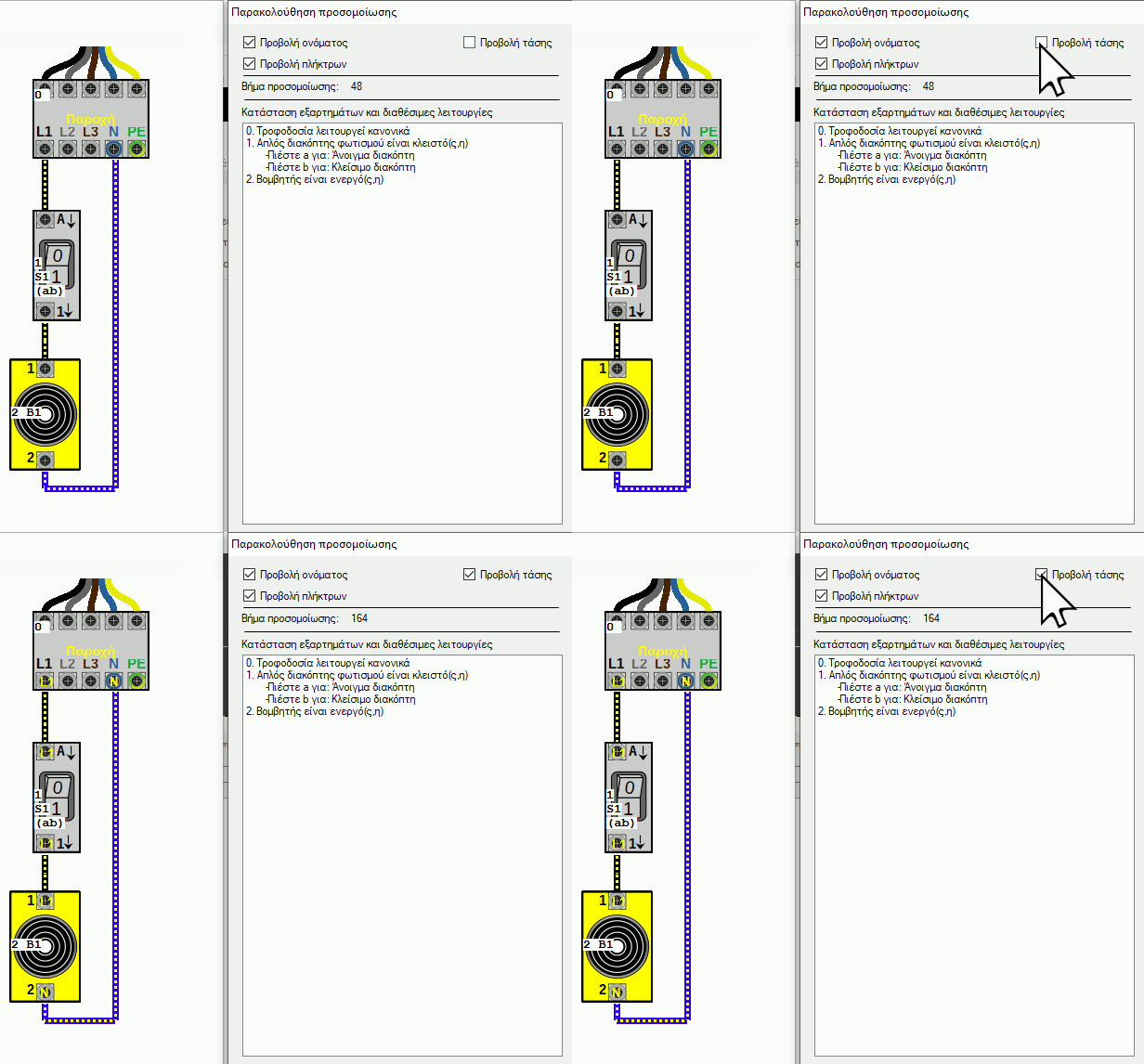
Παράδειγμα: εμφάνιση και εξαφάνιση τάσης
Επιστροφή στην αρχή της σελίδας
Παράθυρο παρακολούθησης προσομοίωσης - Κατάσταση εξαρτημάτων και διαθέσιμες λειτουργίες
Λίστα: Κατάσταση εξαρτημάτων και διαθέσιμες λειτουργίες
Στη λίστα "Κατάσταση εξαρτημάτων και διαθέσιμες λειτουργίες" φαίνονται όλα τα εξαρτήματα του κυκλώματος και η τρέχουσα κατάσταση τους καθώς και όλες οι διαθέσιμες λειτουργίες τους και τα σχετικά πλήκτρα λειτουργιών.
Το παρακάτω παράδειγμα δείχνει τον τρόπο με τον οποίο προβάλλεται η κατάσταση του κάθε εξαρτήματος στη λίστα. Για περισσότερες πληροφορίες σχετικά με την χρήση της λίστας για την αλλαγή κατάστασης των εξαρτημάτων διαβάστε αυτό.

Προβολή κατάστασης εξαρτημάτων κατά την προσομοίωση
Επιστροφή στην αρχή της σελίδας
Παράθυρο παρακολούθησης προσομοίωσης - Πληροφορίες
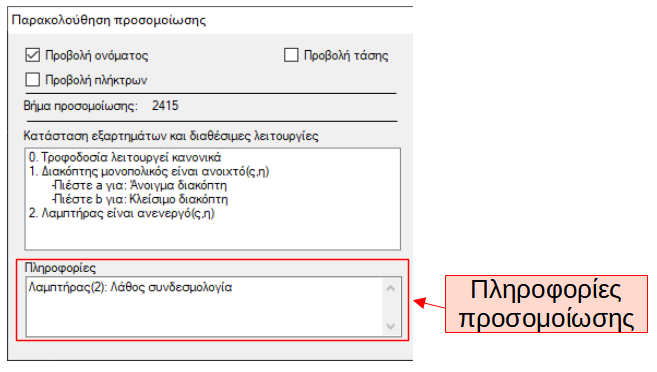
Λίστα: Πληροφορίες
Στη λίστα "Πληροφορίες" καταγράφονται οι παρατηρήσεις της εφαρμογής σχετικά με την λειτουργία του κυκλώματος. Εδώ σημειώνονται τα βραχυκυκλώματα, οι μη γειωμένες συσκευές, οι συσκευές που δεν τροφοδοτούνται καταλλήλως ή λανθασμένα κτλ.
Επιστροφή στην αρχή της σελίδας
Επιστροφή στην προηγούμενη σελίδα